
Artikel
Neues Git-Repository auf Github
Ich kann es mir nicht merken – will es auch gar nicht.
Also, hier die Kurzfassung:
Um Ihr Projekt auf GitHub hochzuladen, folgen Sie diesen Schritten:
Repository auf GitHub erstellen
- Melden Sie sich bei GitHub an.
- Klicken Sie oben rechts auf das „+“-Symbol und wählen Sie „New repository“.
- Geben Sie einen Namen für Ihr Repository ein.
- Wählen Sie „Public“ oder „Private“ für die Sichtbarkeit.
- Lassen Sie die Option „Initialize this repository with a README“ deaktiviert.
- Klicken Sie auf „Create repository“.
Verwendung von SSH
Die Verwendung von SSH ist generell sicherer und einfacher zu verwalten. Wenn Sie häufig mit GitHub arbeiten, ist es ratsam, auf SSH umzusteigen.
- Generieren Sie ein SSH-Schlüsselpaar:
(Das Passwort kann leer gelassen werden, das spart später Zeit.)
ssh-keygen -t ed25519 -C "ihre-email@example.com"
- Fügen Sie den öffentlichen Schlüssel zu Ihrem GitHub-Konto hinzu:
- Kopieren Sie den Inhalt von
~/.ssh/id_ed25519.pub. - Fügen Sie ihn auf GitHub unter „Settings“ > „SSH and GPG keys“ > „New SSH key“ hinzu.
Fügen Sie Ihren SSH-Key zum SSH-Agenten hinzu:
eval "$(ssh-agent -s)"
ssh-add ~/.ssh/id_ed25519
Remote origin hinzufügen
git remote add origin git@github.com:IhrBenutzername/IhrRepositoryName.git
Sie werden einmalig nach der Passphrase (ihres SSH-Keys) gefragt (sofern eine angegeben wurde). Danach speichert der SSH-Agent den entschlüsselten Key für die aktuelle Sitzung.
Um den aktuellen Branch zu versenden und den Remote-Branch
als Upstream-Branch zu setzen, benutzen Sie
git add .
git commit -m"Initial Commit"
git push --set-upstream origin main
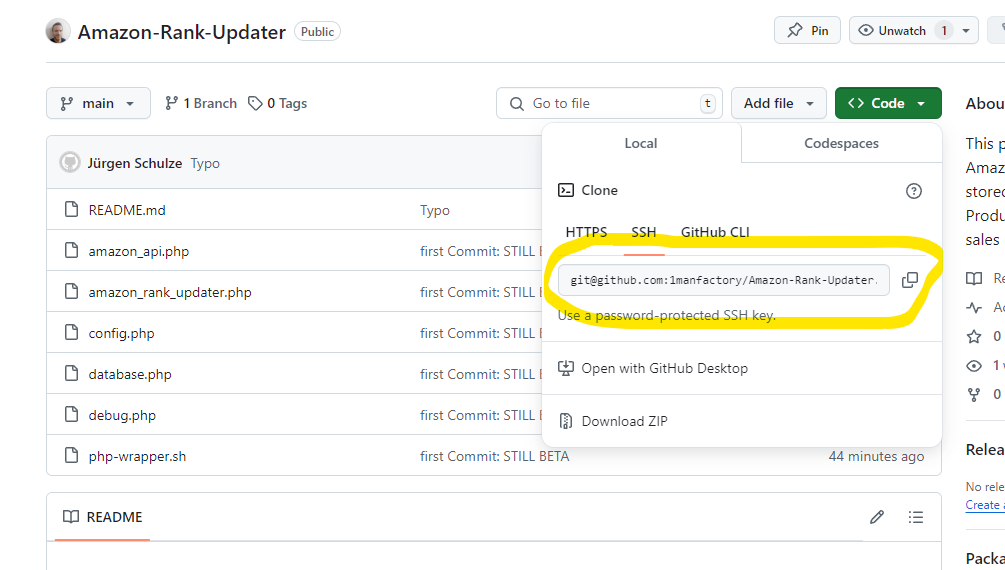
Überprüfung
- Besuchen Sie Ihre GitHub-Repository-Seite.
- Sie sollten nun alle Ihre Dateien, einschließlich der README.md, sehen können.
0 Kommentare